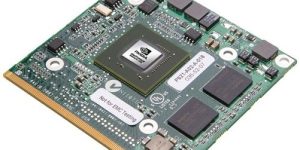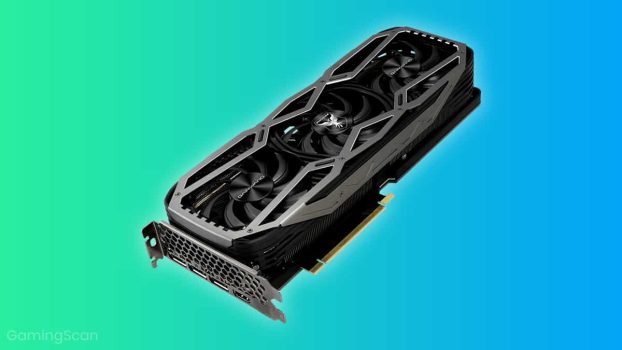
Un problema bastante común relacionado con la GPU es que el ventilador gira solo esporádicamente o no lo hace. Mantener su GPU funcionando a una temperatura fresca es crucial para mantener su rendimiento.
Entonces, si está experimentando este problema, aquí hay algunas respuestas sobre cómo solucionarlo y evitar que su GPU se caliente.
Comenzaremos con la razón y solución más comunes.
La GPU está en modo inactivo
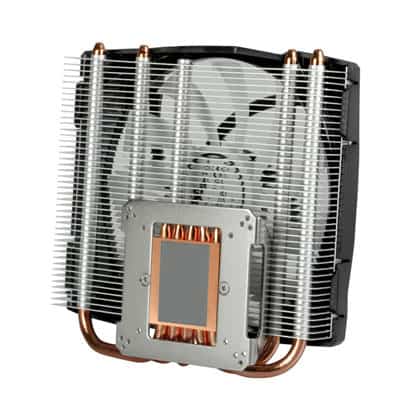
Numerosas GPU tienen una característica incorporada que solo usa el hardware de enfriamiento pasivo (el disipador térmico) mientras la PC está inactiva o realiza tareas no intensivas en GPU, como navegación web o aplicaciones básicas. Si este es el caso, es completamente razonable que el ventilador esté apagado, y esto no dañará ni afectará el rendimiento de la GPU.
La idea es reducir la contaminación acústica disparando solo el ventilador cuando sea necesario para mantener la GPU dentro de un rango de temperatura seguro y funcional. Aunque no escuchar las cuchillas giratorias de tu ventilador es preocupante cuando enciendes una nueva construcción por primera vez, este comportamiento es habitual.
El ventilador se activa cuando está bajo carga, una vez que alcanza un umbral de temperatura definido. Active un juego gráficamente exigente o una herramienta de referencia, y el ventilador debería cobrar vida.
Si eso no sucede, el problema puede ser más drástico.
Reinicie su PC
La solución más simple es a menudo la mejor. La solución de los técnicos de TI en todo el mundo para un fanático de la GPU aparentemente defectuoso es reiniciar su computadora. Un reinicio hace maravillas para actualizar el sistema y realinear la configuración para una funcionalidad adecuada, incluidos los fanáticos de la GPU.
Power ConnectorsComputers
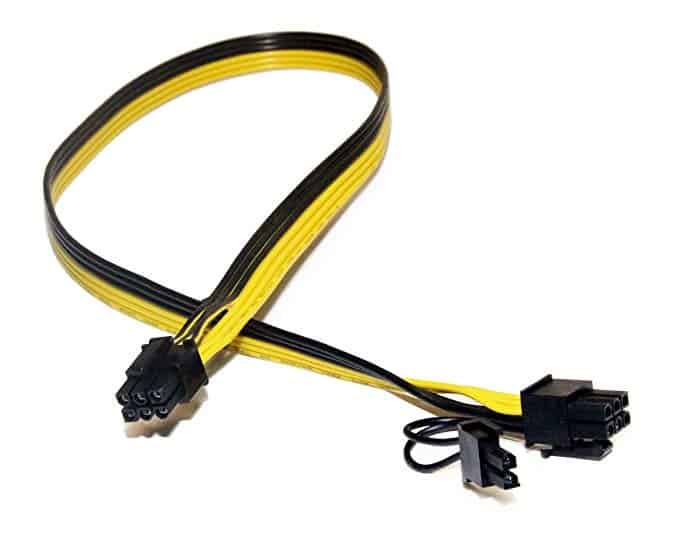
Las unidades de procesamiento de gráficos necesitan energía, y mucha. Si recientemente instaló una nueva GPU solo para encontrar que el ventilador no está girando, lo más probable es que el conector de alimentación (combinación de 6 -pin y 8 -pin dependiendo del modelo) que lo une a la unidad de fuente de alimentación no esté conectado o los pines no estén completamente empujado a la tarjeta.
De manera similar, aseguran que la GPU esté correctamente sentada en la ranura PCI-E en la placa base .
Otra cosa a tener en cuenta es si la unidad de fuente de alimentación proporciona suficiente potencia para alimentar la GPU. Si los periféricos no responden o la PC se apaga repetidamente sin ninguna razón, entonces la PSU podría no ser lo suficientemente potente .
Hacer una investigación anticipada antes de comprar una nueva tarjeta es obvio, pero se sorprendería al saber cuántos constructores no versados se lanzan en un RTX de primera línea sin verificar los requisitos de potencia.
Si su unidad de fuente de alimentación actual domina la GPU, deberá invertir en un reemplazo más potente, momento en el cual el ventilador de GPU debería funcionar una vez más.
Otra verificación esencial mientras la PC está abierta es asegurando que ninguna de las otras conexiones se haya soltado , especialmente cualquier cosa relacionada con la placa base, incluidos los cables de alimentación. Aunque no está directamente relacionado con el ventilador de GPU, este tipo de conexiones pueden tener un efecto general en el sistema, que es un poco como un microcosmos donde todo necesita funcionar para que la suma de sus partes funcione correctamente.
Un poco de petróleo recorre un largo camino

Al igual que cualquier elemento mecánico, los cojinetes del ventilador pueden perder algunas de sus capacidades de giro con el tiempo, y la mejor manera de remediar esto es refrescar el motor con una gota o dos de aceite de máquina estándar o aceite de máquina de coser.
Retire la pegatina en la parte superior del ventilador, saque la tapa protectora de plástico y deje caer una pequeña cantidad de aceite sobre los rodamientos. Sea entrenado ya que un poco puede ser muy útil y demasiado puede exudarse en las cuchillas y, Dios no lo quiera, en la GPU a continuación, causando problemas críticos. Recuerde colocar la tapa hacia atrás para contener el aceite.
Manténgase alejado de WD40 o aceites de cocina domésticos ya que estos dejan un residuo que puede obstaculizar la funcionalidad o evaporarse demasiado rápido para ser útil.
Limpiar el abanico del polvo y otros obstáculos
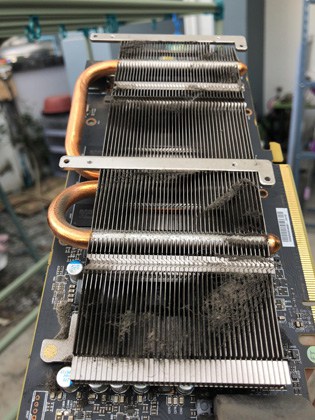
El culpable más común para los fanáticos de la GPU que no giran es una acumulación de polvo y escombros en las cuchillas. Los ventiladores utilizados en las GPU tienen un par muy bajo, lo que significa que no se necesitan mucho para que los obstáculos impidan el movimiento o inmovilicen completamente las cuchillas.
Con su propia función de alejar el aire caliente de la GPU, los ventiladores interactúan continuamente con partículas errantes y polvo que invariablemente termina dentro de una PC. Con el tiempo, estos escombros descansan sobre las cuchillas. El problema es especialmente frecuente si la PC no se ha usado o limpiado en mucho tiempo.
Invierta en un recipiente de aire comprimido , abra su PC, ubique su GPU y elimine cualquier polvo persistente de las cuchillas. Incluso podría ir más allá separando el ventilador de la GPU y eliminando cualquier polvo en ambos lados de las cuchillas con el aire comprimido.
Si opta por eliminar los ventiladores de la GPU, aproveche la oportunidad para eliminar el disipador térmico (si la GPU tiene uno) de cualquier acumulación de polvo, y dale a la tarjeta una limpieza. Concéntrese en tener cuidado de no rociar demasiado, para evitar dañar los componentes y los circuitos.
Otra causa similar de ventiladores inactivos es cableado fuera de lugar que maneja el motor del ventilador. Con el tiempo, estos cables pueden avanzar en el camino de las cuchillas, obstruyendo el movimiento. Además, si su gestión general del cable es, digamos, deficiente, asegúrese de que no entren en contacto cables sueltos con las cuchillas .
Controladores y software de GPU

Obtenga los últimos controladores de los sitios web de Nvidia o AMD, según el modelo de su GPU. Instale los controladores o, si lo ha hecho recientemente, desinstálelos y reinstálelos .
De manera similar, haga lo mismo con cualquier software patentado de GPU Nvidia y AMD como GeForce Experience y Radeon Software. Las configuraciones específicas pueden, sin darse cuenta, meterse con los controles del ventilador y afectar cuándo y bajo qué circunstancias el ventilador gira o no gira.
Problemas con el conductor, la mayoría de las veces, surgen cuando instaló una versión recién lanzada y el proceso no se completó correctamente, o ha habido un problema al final del fabricante, actualizado en un parche reciente.
Reemplazar el ventilador
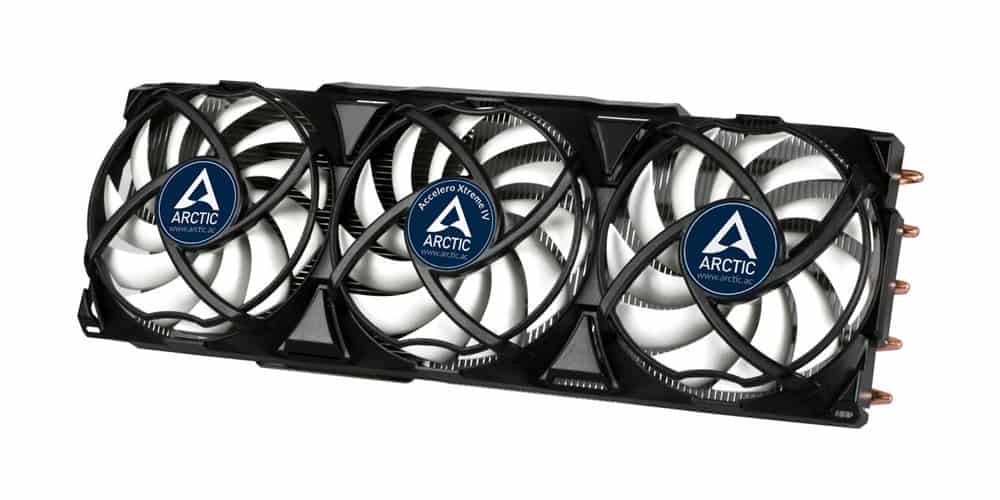
Si ninguna de las correcciones mencionadas anteriormente funciona, es probable que tenga una falla mecánica en sus manos. Las fallas de los fanáticos ocurren, especialmente con modelos más antiguos que han estado desapareciendo durante miles de horas de uso. Por el contrario, las GPU más nuevas no son inmunes a la falla ocasional del ventilador debido a un accidente de fabricación imprevisto.
Una excelente manera de probar esto es descargar MSI Afterburner , una aplicación de overclocking y monitoreo de GPU que establece el programa para ejecutar el ventilador o los ventiladores a la velocidad máxima. Si no se encienden y ha cubierto todos nuestros puntos anteriores, el problema está más o menos garantizado como una falla de hardware.
Desafortunadamente, en este caso, la única opción es invertir en un nuevo ventilador, suponiendo que probablemente no tenga los conocimientos para abrir un ventilador y arreglarlo manualmente. Afortunadamente, los ventiladores se encuentran entre los componentes de PC de menor precio. Es posible empacar un fanático decente de la GPU por alrededor de $ 40 a $ 50.
Dicho esto, recomendamos apegarnos a marcas respetadas como Cooler Master y Corsair para tener en cuenta la fiabilidad del producto.
Desafortunadamente, los fanáticos defectuosos no son la única causa de que las cuchillas no giren. Una placa base rota también podría causar el problema, específicamente una ranura PCI-E con errores. En este caso, el problema podría originarse en la ranura PCI-E en uso o en la placa base en su conjunto . Puede probar esto cambiando la GPU a una ranura PCI-E diferente para ver si resuelve el problema.
Si no es así, y ha seguido todos los pasos anteriores, el problema puede ser la placa base. En este caso, probablemente sea hora de invertir en uno nuevo o, si es nuevo, enviarlo de vuelta al proveedor y obtener un reemplazo. La mayoría de las placas base modernas vienen con garantías sin sentido, por lo que esto no debería ser un problema.