El sobrecalentamiento es un gran problema para las computadoras portátiles de juegos. Le diremos cómo mantener su computadora portátil fresca mientras juega, sin importar cuánto tiempo o intensa sea la sesión.
Las computadoras portátiles de juegos realmente son algo. Son (relativamente) livianos, portátiles y tienen una potencia de procesamiento de gráficos de escritorio en un marco compacto y fácil de manejar. Pero desafortunadamente, esta misma compacidad es también su mayor debilidad.
Incluso las computadoras portátiles normales pueden generar y atrapar grandes cantidades de calor. Ponga una GPU poderosa dentro y la situación empeorará mucho más.
Después de todo, hay mucho que los fabricantes de hardware pueden hacer para mantener un espacio tan estrecho fresco cuando tanto la CPU como la GPU están bajo una carga pesada.
Entonces, ¿cómo mantienes tu computadora portátil fresca mientras juegas?
Afortunadamente, hay varias cosas que puede hacer para asegurarse de que el sistema de enfriamiento de su PC funcione correctamente, ¡e incluso puede darle un empujón adicional también !
Sigue leyendo para descubrir de qué estamos hablando.
Paso uno: colocación adecuada

Preferiblemente, se debe colocar una computadora portátil sobre una superficie plana y sólida cuando esté en uso, y especialmente cuando está bajo carga pesada.
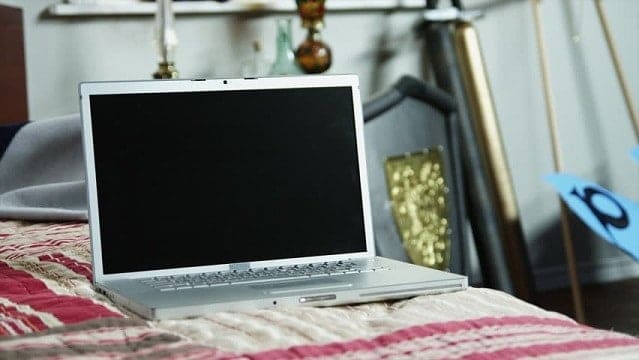
Cuando se coloca sobre una superficie blanda, como una cama o su regazo, algunas o potencialmente todas las tomas de los ventiladores en la parte inferior se obstruirán, bloqueando así el flujo de aire y evitando que el sistema de enfriamiento funcione correctamente. Por el contrario, cuando se coloca sobre una superficie dura, los pies de goma de una computadora portátil lo elevan ligeramente para permitir que los ventiladores tomen una cantidad suficiente de aire frío.
Si no hay una superficie sólida conveniente para colocar la computadora portátil, puede hacer uno de los siguientes:
- Manténgalo en su regazo mientras se asegura de no bloquear las entradas del ventilador.
- Eleve usando un libro, una caja o cualquier objeto sólido similar como soporte.
Paso dos: Limpieza
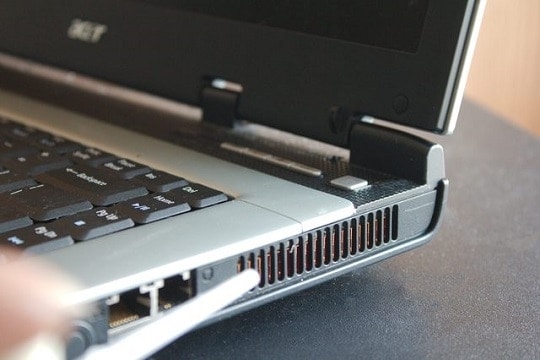
Considerando que el aire circula constantemente a través de una computadora portátil, la eventual acumulación de polvo es inevitable . No hay forma de evitar esto, y lo mejor que puede hacer es limpiar su computadora portátil regularmente, preferiblemente cada tres a seis meses.
Ahora, limpiar una computadora portátil es bastante simple. Aquí le mostramos cómo hacerlo:
- Compre una lata de aire comprimido. Esta es la única herramienta que necesitará para limpiar su computadora portátil sin abrirla.
- Asegúrese de que la computadora portátil no esté alimentada y haya tenido tiempo de enfriarse antes de comenzar.
- Mantenga la computadora portátil de lado para exponer las rejillas del ventilador de admisión en la parte inferior.
- Traiga la lata cerca de la rejilla y rocíe. IMPORTANTE: asegúrese siempre de que la lata esté en posición vertical, o que el aire líquido pueda escapar y dañar el hardware.
- Mueva e incline la computadora portátil para limpiar la entrada completamente desde todos los ángulos. Continúe haciendo esto hasta que ya no pueda notar que sale polvo.
- Repita lo anterior para cada ingesta separada.
Paso tres: Enfriamiento adicional
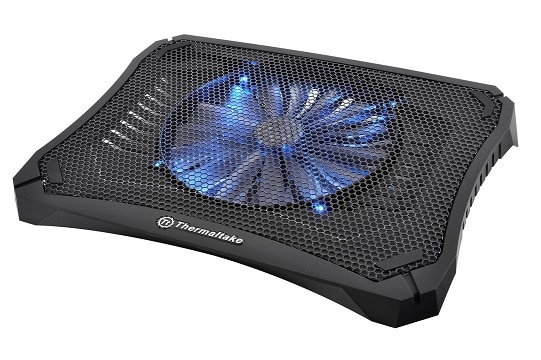
Además de simplemente tomar medidas para garantizar que el propio sistema de enfriamiento interno de su computadora portátil funcione correctamente, ¿sabía que también puede obtener un refrigerador de computadora portátil , o almohadilla de enfriamiento, como a veces se les conoce?
Este es un accesorio bastante simple y relativamente económico que puede ayudar en gran medida con cualquier problema de sobrecalentamiento que pueda enfrentar. De hecho, una almohadilla de enfriamiento es casi indispensable en el caso de las computadoras portátiles de juego .
La forma en que funcionan las almohadillas de enfriamiento es simple: las coloca en una superficie, luego coloca su computadora portátil encima de ellas, las conecta a uno de los puertos USB de la computadora portátil, y dejar que los fanáticos hagan su trabajo. En última instancia, verá temperaturas más bajas durante largas sesiones de juego gracias al aumento del flujo de aire.
Medidas adicionales
Si ha hecho todo lo anterior pero su computadora portátil sigue sobrecalentando, lo más probable es que haya un problema subyacente de hardware o software que deba abordarse.
Hardware insuficientemente potente
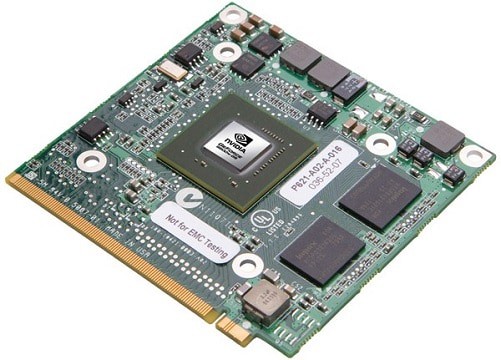
Es cierto, una GPU dedicada inevitablemente genera una buena cantidad de calor, pero si hablamos de una GPU de gama baja que los juegos modernos presionan demasiado, entonces las temperaturas podrían salirse de control. Lo mismo ocurre con las CPU con chips gráficos integrados (casi todas las CPU Intel) o una de las APU de AMD.
Entonces, si ve caídas de rendimiento notables que acompañan el aumento de calor, esto significa que su procesador de gráficos está alcanzando temperaturas críticas. En este caso, debe avanzar la refrigeración a través de limpiándola o obteniendo una almohadilla de enfriamiento , y preferiblemente ambas.
Si eso no ayuda, hay dos cosas que puede hacer:
- Baje la configuración del juego. Obviamente, esto hará que la GPU trabaje menos y, por supuesto, genere menos calor. Es mejor comenzar con características intensivas en GPU, como oclusión ambiental o suavizado. Sin embargo, reducir la resolución de la pantalla es una forma segura de ayudar a una GPU anticuada o con poca potencia a mantenerse al día [.
- Obtenga una GPU externa. Estas son una excelente manera de obtener gráficos de nivel de escritorio en una computadora portátil, al tiempo que reducen en gran medida su generación interna de calor. Sin embargo, son bastante caros, y debe asegurarse de que su CPU sea lo suficientemente potente como para manejar la GPU que planea obtener.
Ventiladores defectuosos
La mayoría de las computadoras portátiles modernas (especialmente las diseñadas para jugar) tienen múltiples ventiladores internos que ayudan a mantener frescos todos los componentes. Si solo uno de esos ventiladores funcionara mal, notaría un aumento de temperatura.
La mejor manera de verificar esto sin abrir realmente la computadora portátil es simplemente usar sus oídos. Simplemente coloque el sistema bajo una carga pesada para que todos los ventiladores giren a altas velocidades y escuche atentamente cada una de las ingestas . Hay dos obsequios para vigilar, o más bien, una oreja,
- Ratling: es probable que un ventilador defectuoso produzca varios ruidos de traqueteo, molienda o agitación mucho antes de que se descomponga por completo. Si su ventilador está haciendo ruido que no es el zumbido constante habitual de un ventilador giratorio, existe la posibilidad de que no esté funcionando a una capacidad óptima.
- Silencio: obviamente, ningún ventilador estará inactivo mientras una computadora portátil esté bajo carga pesada. Si nota que un ventilador no genera ruido mientras la computadora portátil está bajo presión, entonces está casi definitivamente rota y debe reemplazarse.
Ahora, jugar con una computadora portátil no es tan fácil como lo es con una PC de escritorio. Es mejor que su computadora portátil sea reparada por un profesional autorizado en lugar de intentar hacer algo usted mismo.
De hecho, nunca abra su computadora portátil si todavía está cubierta por la garantía, ya que hacerlo probablemente anulará dicha garantía.