Mantenerse atento a las temperaturas de su CPU y GPU es vital si desea que su PC tenga una gran cantidad de longevidad. Aquí hay una guía simple sobre cómo puede controlar la temperatura de su CPU y GPU.
¿Su PC / computadora portátil se siente más caliente de lo habitual? ¿Alguna alarma sonando dentro del estuche?
Si es así, ¡tal vez quieras echar un vistazo más de cerca a esas temperaturas!
Después de todo, el sobrecalentamiento es la causa principal de falla de hardware y puede reducir drásticamente la vida útil de su configuración.
Entonces, aquí hay un par de sugerencias sobre cómo puede controlar las temperaturas de su GPU y CPU, así como algunos consejos sobre cómo mantener las temperaturas dentro del rango aceptable.
BIOS

La forma más fácil de verificar que la temperatura de la CPU sea a través del BIOS de su placa base.
Para acceder al BIOS:
- Active o reinicie su PC.
- Durante la secuencia de arranque, una vez que escuche el pitido de la señal, comience a presionar la tecla Eliminar en su teclado hasta que aparezca el BIOS.
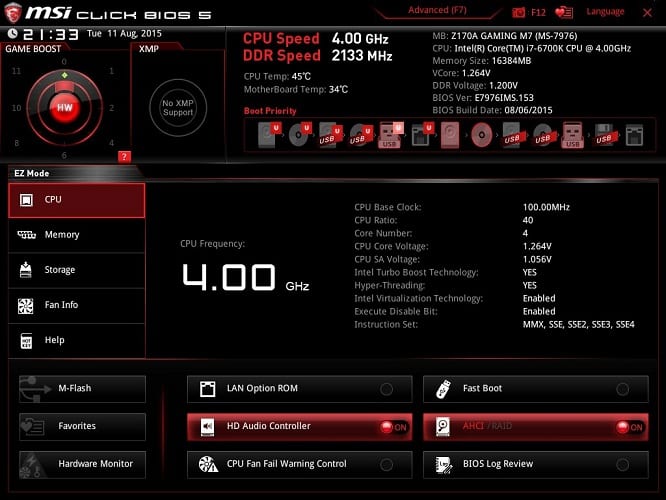
No todos los BIOS se verán iguales, especialmente cuando se trata de placas base de juegos, ya que los OEM a menudo los equipan con una GUI única en estos días.
Sin embargo, todos son bastante simples de navegar, solo eche un vistazo a las diferentes pestañas y secciones hasta llegar a la configuración CPU . La temperatura se mostrará aquí si aún no se muestra en la primera pantalla.
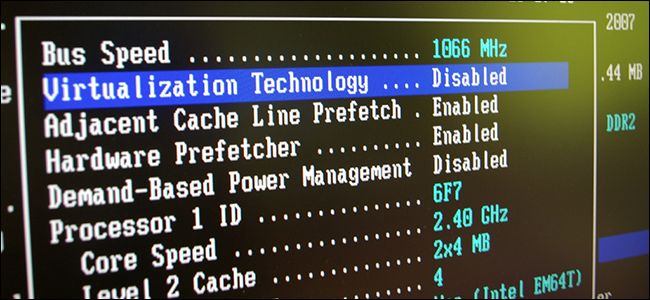
El BIOS podría parecer aterrador si nunca antes ha accedido a él, pero no se preocupe demasiado por cambiar algo que no debería alterar. Al salir del BIOS, siempre se mostrará un mensaje preguntando si desea guardar sus modificaciones, por lo que es bastante fácil rectificar cualquier error que haya cometido.
La desventaja obvia de usar el BIOS para el monitoreo de temperatura es que debe reiniciar su computadora cada vez que desee verificar las temperaturas. Si necesita hacer esto con más frecuencia, siga leyendo para obtener algunas soluciones que están disponibles directamente desde su escritorio.
CPU Utility
Tanto AMD como Intel tienen sus propias utilidades de overclocking: la Ryzen Master y la Extreme Tuning Utility , respectivamente. Lo más probable es que ya los tenga instalados.
Ambas utilidades son bastante sencillas. Además de permitirle controlar su temperatura, también ofrecen amplias opciones de overclocking, aunque sería mejor mantenerse alejado de estos a menos que sepa lo que está haciendo o se arriesgue a empeorar sus problemas de temperatura [.
GPU Utility
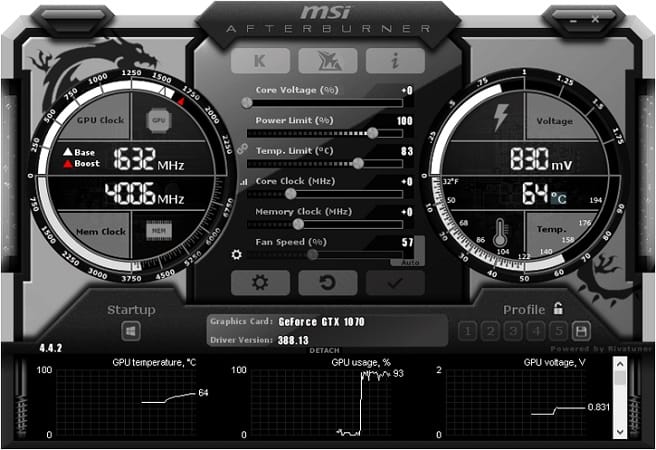
También hay varias utilidades de monitoreo y overclocking de GPU que pueden servir bien para este propósito, y los fabricantes de equipos originales de tarjetas gráficas inevitablemente incluyen los suyos con cada tarjeta gráfica.
Sin embargo, cualquier utilidad funcionará en cualquier tarjeta gráfica independientemente del fabricante, para que pueda descargar y usar la que desee. Esto es algo muy bueno ya que algunas utilidades son inevitablemente mejores que otras.
Entonces, por ejemplo, puede usar el postquemador MSI (que a menudo se considera la mejor utilidad de GPU) en una tarjeta Asus en lugar del Tweak de Asus GPU, y viceversa.
Otras utilidades
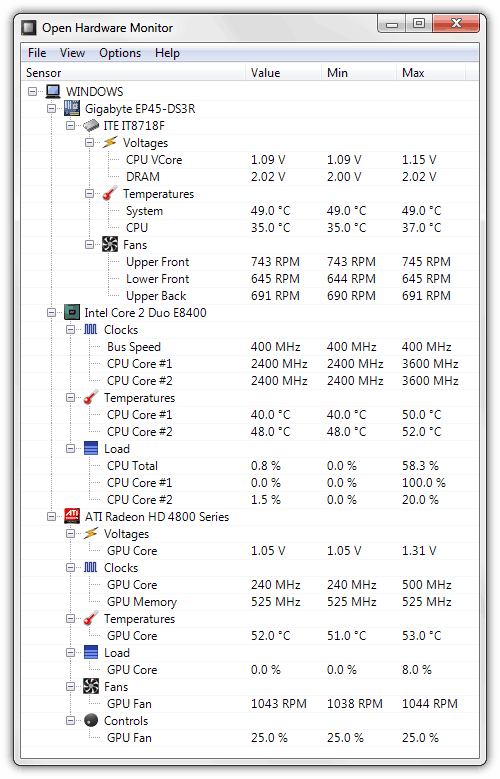
Finalmente, también hay muchas otras utilidades que se pueden usar para monitorear las temperaturas del sistema, incluido Open Hardware Monitor, HWMonitor o AIDA64, entre muchos otros.
Dependiendo de la utilidad que elija en última instancia, mostrarán las temperaturas de la CPU y la GPU, junto con datos más potencialmente útiles.
Qué causa altas temperaturas y cómo prevenirlas
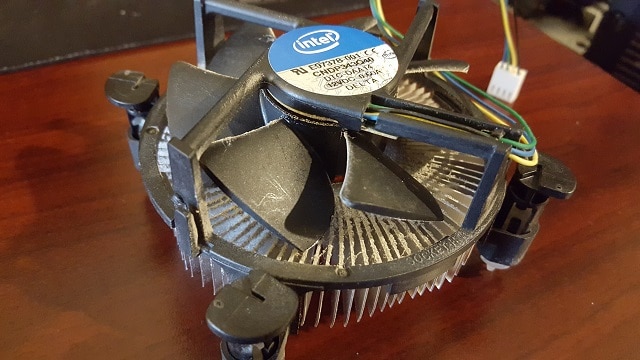
La razón más común para que las CPU y las GPU se sobrecalienten después de un cierto período de tiempo es la acumulación de polvo . Cada computadora que se basa en el enfriamiento activo eventualmente acumulará grandes cantidades de polvo, algo que eventualmente afectará la efectividad del enfriador al limitar el flujo de aire.
¿Y qué hacer cuando eso ocurre? ¡Por qué, límpialo, por supuesto! Para encontrar la forma correcta de limpiar el polvo de su computadora, consulte nuestra guía sobre ese mismo tema. Además, si usted es propietario de una computadora portátil, es posible que también desee echar un vistazo a otro artículo nuestro que le dirá cómo mantener su computadora portátil fresca mientras juega.
Si la acumulación de polvo no es la culpable, otras razones potenciales podrían ser flujo de aire deficiente o defectuoso hardware .
Para garantizar una ventilación adecuada , el aire dentro de la carcasa de la PC no debe obstruirse y no debe mantenerse en un espacio cerrado. Además, si la fuente de alimentación está montada en la parte inferior de la carcasa, la PC también debe colocarse sobre una superficie sólida, como superficies blandas como las alfombras pueden bloquear la entrada de aire de la PSU.
En cuanto al hardware potencialmente defectuoso, podría haber varias razones detrás de la acumulación de calor. Si tiene suerte, el problema será uno de los ventiladores de caja fácilmente reemplazables o el enfriador de CPU.
Los ventiladores montados en el caso generalmente son una muy buena manera de mejorar el enfriamiento de su PC, ya que incluso un solo ventilador puede ayudar mucho. También son bastante baratos, por lo que podrían terminar ayudando a su PC a funcionar de manera más fría y más silenciosa.
Conclusión
Estas serían nuestras principales opciones cuando se trata de todas las formas en que puede controlar sus temperaturas de CPU y GPU. Sin embargo, tenga en cuenta que, por supuesto, están lejos de ser las únicas opciones disponibles [.
Además, asegúrese de ver el siguiente video de LinusTechTips si está interesado en descubrir algunas utilidades de monitoreo de sistemas útiles adicionales :