Gamerzor
¿Estás recibiendo un «0x80131509» Minecraft ¿error?
Aquí está el mensaje de error completo, «Asegúrese de que está conectado».
Seguido de, “Entonces intente actualizar de nuevo. No pudimos actualizar Windows”.
El mensaje de error aparece cuando intentas instalar el nuevo iniciador de Minecraft.
A partir de noviembre de 2021, muchos usuarios experimentan este problema.
En esta guía, aprenderá cómo corregir el error x80131509 de Minecraft para que pueda instalar el lanzador.
- Busque «Descargar Minecraft Java» en Google
- Descargar Minecraft para Windows 7/8
- Completa la instalación
- Inicia sesión y juega Minecraft
1. Busque «Descargar Minecraft Java» en Google
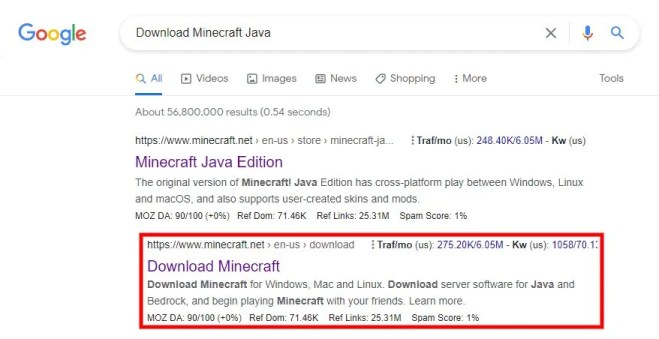
El primer paso es buscar el descargador de Minecraft Java en Google.
Se sabe que el nuevo iniciador de Minecraft tiene problemas de instalación como el «Asegúrate de estar conectado» error.
La instalación del antiguo iniciador de Minecraft evitará los problemas.
En primer lugar, vaya a Google y busque «Descargar Minecraft Java».
A continuación, verá un par de resultados de búsqueda.
Esto incluye «Minecraft Java Edition» y «Descargar Minecraft».
Clickea en el «Descarga Minecraft» resultado de búsqueda.
No haga clic en el resultado de búsqueda «Minecraft Java Edition», ya que no podrá instalar Minecraft allí.
2. Descarga Minecraft para Windows 7/8

Después de hacer clic en «Descargar Minecraft», aterrizarás en la página de descarga de Minecraft.
También puede hacer clic en este enlace: https://www.minecraft.net/en-us/download para ir a la página de descarga de Minecraft si no puede encontrarlo.
En la página, verá el botón «Descargar para Windows 10/11».
También verá otras opciones de descarga, como «Descargar para Windows 7/8» y «Descargar para macOS».
Sin embargo, si descarga Minecraft para Windows 10/11, es posible que aún tenga problemas de instalación.
Por lo tanto, debe descargar Minecraft para Windows 7/8 en su lugar.
Si usa Windows 10 u 11, aún puede descargar Minecraft para Windows 7/8.
Esto se debe a que el iniciador de Minecraft de Windows 7/8 todavía funciona en Windows 10/11.
Haga clic en «Descargar para Windows 7/8» para comenzar a descargar Minecraft para Windows 7/8.
3. Complete la instalación
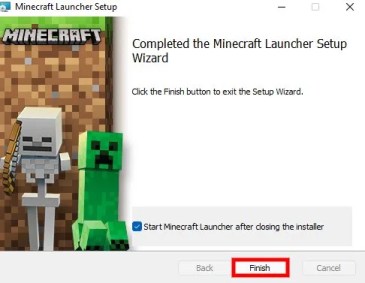
Después de hacer clic en «Descargar para Windows 7/8», se abrirá el Asistente de configuración del iniciador de Minecraft.
Haga clic en «Siguiente» para iniciar el proceso de instalación.
Haga clic en «Siguiente» nuevamente seguido de «Instalar» para comenzar a instalar el iniciador de Minecraft.
Es posible que reciba una ventana emergente pidiéndole que permita que la aplicación realice cambios en su dispositivo.
Si es así, haga clic en «Permitir» para permitir la instalación.
Una vez que se complete la instalación, asegúrese de que esté marcado «Iniciar Minecraft Launcher después de cerrar el instalador».
Por último, haga clic en «Finalizar» para completar la instalación.
4. Inicia sesión y juega Minecraft
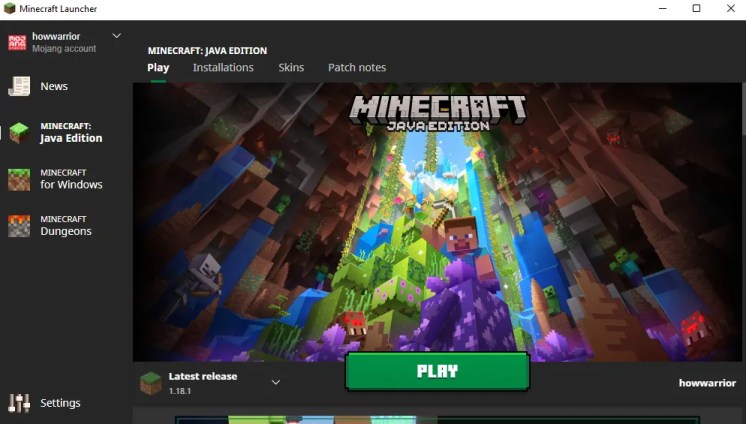
Después de hacer clic en «Finalizar», el iniciador de Minecraft comenzará a actualizarse.
Una vez que se actualice, se abrirá el iniciador de Minecraft.
Ahora, necesitas inicia sesión en tu cuenta de Minecraft.
Hay un par de opciones de inicio de sesión que incluyen «Microsoft» y «Mojang».
Elija la opción de inicio de sesión que utilizó anteriormente para crear una cuenta de Minecraft.
Ingrese su dirección de correo electrónico, contraseña y haga clic en «Iniciar sesión» para iniciar sesión en su cuenta de Minecraft.
Finalmente, haga clic en «Jugar» para comprobar si puedes jugar Minecraft.
Si puede iniciar Minecraft, significa que ha solucionado con éxito el error 0x80131509.
Se sabe que el nuevo iniciador de Minecraft tiene problemas de instalación.
Por lo tanto, la descarga del antiguo iniciador de Minecraft para Windows 7/8 evitará los problemas.
Solución alternativa
Si la instalación del antiguo iniciador de Minecraft no corrige el error 0x80131509, hay otro método que puedes probar.
Aquí hay una guía paso a paso sobre el método:
- Reinicie su PC, espere un momento e intente instalar el iniciador de Minecraft nuevamente.
- Desinstale cualquier otro lanzador de Minecraft que esté instalado en su PC.
- Abra la aplicación Xbox y Microsoft Store en segundo plano.
- Asegúrate de haber iniciado sesión con la misma cuenta en la aplicación Xbox y Microsoft Store.
- Intente instalar el iniciador de Minecraft nuevamente.
Varios usuarios informaron que pueden instalar correctamente el iniciador de Minecraft después de iniciar sesión con la misma cuenta en la aplicación Xbox y Microsoft Store.
Sin embargo, la aplicación Xbox y Microsoft Store tiene que estar ejecutándose en segundo plano.
Si la instalación del iniciador de Minecraft desde Microsoft Store no funciona, debe instalarlo en la página de descarga de Minecraft: https://www.minecraft.net/en-us/download.
En lugar de descargar la versión de Windows 10/11 del iniciador, debe descargar la versión de Windows 7/8.
Conclusión
Si necesita ayuda adicional, puede presentar una solicitud aquí: https://help.minecraft.net/hc/en-us/requests/new.
Asegúrese de seleccionar «Soporte técnico» como categoría y «Descargas e instalaciones» como asunto.
Luego, indica que tienes un problema de instalación con el iniciador de Minecraft junto con el código de error que tienes.
Después de enviar la solicitud, debe esperar de 1 a 3 días hábiles por la respuesta de Minecraft.
Lo guiarán sobre cómo corregir el mensaje de error que está enfrentando.
Otras lecturas
Cómo arreglar «No pudimos instalar la aplicación (0x80070057)» en Minecraft
Cómo arreglar «El iniciador de Minecraft no está disponible actualmente en su cuenta»
Más de 75 buenas reglas de servidor de Minecraft