Gamerzor

¿Recibe un error 0x80070057 cuando intenta instalar el iniciador de Minecraft?
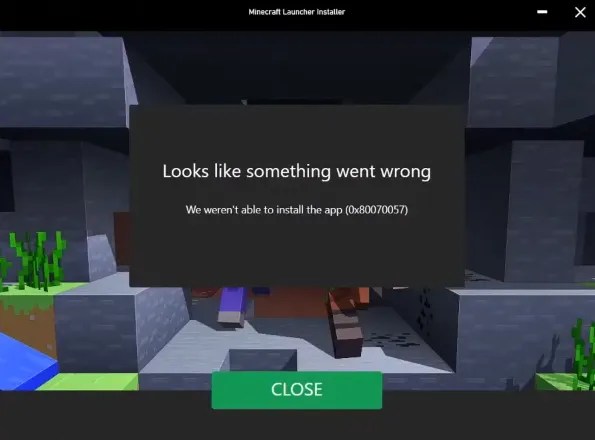
Aquí está el mensaje de error completo, “No pudimos instalar la aplicación (0x80070057)“.
El mensaje de error aparece cuando intentas instalar Minecraft para Windows 10/11.
Por lo general, sucede porque no ha iniciado sesión en la aplicación Xbox y Microsoft Store.
También puede suceder si no tiene suficiente espacio en disco.
Si ese es el caso, necesita libera espacio en tu disco eliminando archivos temporales.
Para corregir «No pudimos instalar la aplicación (0x80070057)» en Minecraft, debe iniciar sesión en la aplicación Xbox y Microsoft Store antes de instalar el iniciador de Minecraft.
Alternativamente, puede intentar descargar la versión de Windows 7/8 del iniciador de Minecraft.
Aquí están 2 métodos para arreglar «No pudimos instalar la aplicación (0x80070057)» en Minecraft:
Método 1: inicie sesión en la aplicación Xbox y Microsoft Store
El primer método es iniciar sesión en la aplicación Xbox y Microsoft Store.
Cuando inicie sesión en la aplicación Xbox y Microsoft Store, asegúrese de usar el misma dirección de correo electrónico.
Por ejemplo, si su dirección de correo electrónico es «test@hotmail.com», debe usar «test@hotmail.com» para iniciar sesión en la aplicación Xbox y Microsoft Store.
Antes de hacer esto, debe verificar si tiene suficiente espacio en disco.
Si no lo hace, debe liberar espacio en el disco antes de intentar instalar el iniciador de Minecraft.
Aquí está cómo Inicie sesión en la aplicación Xbox y Microsoft Store:
1. Inicie sesión en la aplicación Xbox
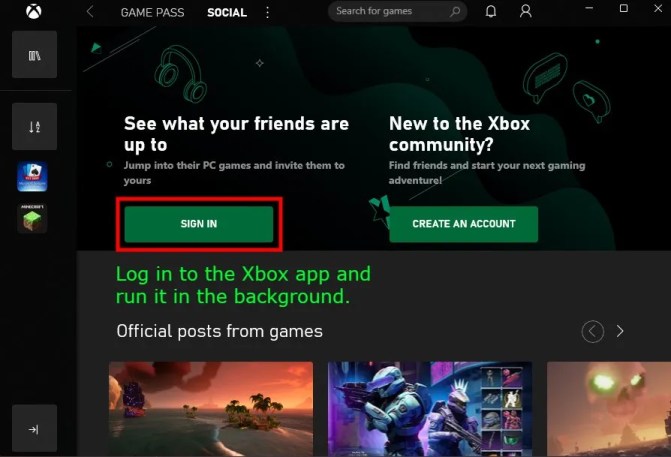
Usando Windows Search, busque «Xbox» y ábralo.
Ahora, necesitas inicia sesión en la aplicación Xbox.
Para hacerlo, haga clic en «Social» en la barra de navegación superior y haga clic en «Iniciar sesión».
Alternativamente, puede hacer clic en el ícono de perfil en la barra de navegación superior y hacer clic en «Iniciar sesión».
Después de hacer clic en «Iniciar sesión», debe iniciar sesión con su cuenta de Microsoft.
Ingrese su correo electrónico y contraseña de Microsoft para iniciar sesión.
Por último, minimizar la aplicación Xbox y dejar que se ejecute en segundo plano.
2. Inicie sesión en Microsoft Store
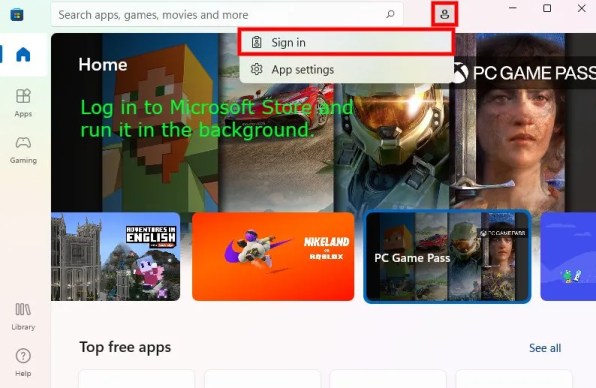
Usando la búsqueda de Windows, busque «Microsoft Store» y ábralo.
Ahora, necesitas inicie sesión en Microsoft Store.
Para ello, haga clic en el icono de perfil en la barra de navegación superior.
Ahora, se le darán un par de opciones que incluyen «Iniciar sesión» y «Configuración de la aplicación».
Haga clic en «Iniciar sesión» e inicie sesión con su cuenta de Microsoft.
Asegúrate de usar el correo electrónico como tu cuenta de Xbox.
Por último, minimizar Microsoft Store y dejar que se ejecute en segundo plano.
3. Intenta descargar Minecraft de nuevo
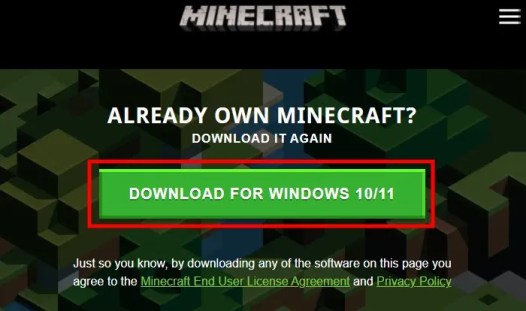
Ahora, debería haber iniciado sesión tanto en la aplicación Xbox como en Microsoft Store.
La aplicación Xbox y Microsoft Store también deberían ser ejecutándose en segundo plano.
Si todo sale bien, debe intentar descargar el iniciador de Minecraft nuevamente.
En primer lugar, vaya a la página de descarga de Minecraft: https://www.minecraft.net/en-us/download.
Una vez que esté en la página de descarga, haga clic en «Descargar para Windows 10/11».
Después de hacer clic en el botón, se descargará la aplicación «MinecraftInstaller.exe».
Haga doble clic en «MinecraftInstaller.exe» para instalar el iniciador de Minecraft.
¡Minecraft Launcher debe instalarse correctamente!
Si este método no funciona, puede probar el segundo método a continuación.
Método 2: Descargue la versión de Windows 7/8
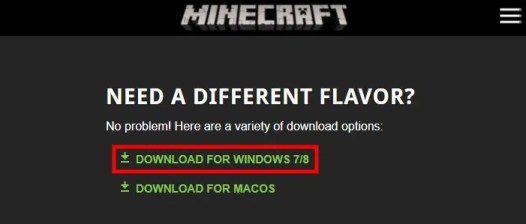
Una solución alternativa para corregir el error «No pudimos instalar la aplicación (0x80070057)» en Minecraft es descargar la versión de Windows 7/8 del iniciador de Minecraft.
Se sabe que la versión de Windows 10/11 del iniciador de Minecraft tiene problemas de instalación.
Por lo tanto, puede descargar la versión de Windows 7/8 del lanzador de Minecraft para evitarlos.
En primer lugar, vaya a la página de descarga de Minecraft: https://www.minecraft.net/en-us/download.
Una vez que esté en la página de descarga, verá múltiples opciones de descarga.
Esto incluye «Descargar para Windows 10/11», «Descargar para Windows 7/8» y más.
Haga clic en «Descargar para Windows 7/8» para descargar la versión de Windows 7/8 del iniciador de Minecraft.
Después de hacer clic en «Descargar para Windows 7/8», se descargará la aplicación «MinecraftInstaller.exe».
Haga doble clic en «MinecraftInstaller.exe» para instalar el iniciador de Minecraft.
¡Ahora, el iniciador de Minecraft debería instalarse correctamente!
Conclusión
Hay varias formas de descargar Minecraft.
Además, se sabe que Minecraft tiene errores de instalación
Por lo tanto, descargar Minecraft puede ser un proceso complicado.
La página oficial de descarga de Minecraft es https://www.minecraft.net/en-us/download.
Sin embargo, también puedes descargar Minecraft en Microsoft Store.
Si tiene problemas de instalación, se recomienda encarecidamente que descargar Minecraft para Windows 7/8 en la página oficial de descarga de Minecraft.
Otras lecturas
Cómo arreglar «El iniciador de Minecraft no está disponible actualmente en su cuenta»
Cómo arreglar la «excepción interna java.net.socketexception restablecimiento de la conexión» en Minecraft
Más de 75 buenas reglas de servidor de Minecraft