Aquí hay una guía rápida y simple sobre cómo limpiar físicamente su computadora y eliminar toda la suciedad que evita que su computadora se enfríe correctamente.
Algunos de nosotros aprendimos la lección de la manera difícil: una computadora necesita ser limpiada regularmente, y desalentamos hacerlo con un soplador de hojas, no importa cuán satisfactorio te pueda parecer.
Los componentes internos deben permanecer libres de polvo para mantenerse adecuadamente enfriados y evitar una reducción significativa en su vida útil. Los periféricos, por otro lado, deben mantenerse limpios principalmente por razones higiénicas.
Esta guía estará dedicada a esto: ayudarlo a mantener su configuración de juego limpia y operativa. Pero, ¿qué usas para limpiar tu PC? Y lo más importante, ¿cómo puede limpiarlo de manera segura y adecuada?
Responderemos esta pregunta y más abajo, ¡así que sigue leyendo!
The Computer Case

Limpiar una carcasa de computadora es bastante simple. Solo usará aire comprimido, cualquier tipo de paño y cepillo, y un destornillador para abrir la caja. También puede necesitar bastoncillos de algodón y algo de alcohol para los ventiladores montados en mayúsculas y minúsculas.
- Retire el panel lateral izquierdo desenroscando los tornillos en la parte posterior. Algunos casos vienen con tornillos que incluyen tapas especiales de goma o plástico para permitir al usuario quitarlos a mano.
- Las partes más sucias de una caja generalmente están en la parte superior e inferior, ya que la mayoría del polvo terminará asentándose allí. Use un paño para limpiar este polvo. Si el fondo del caso ha acumulado una cantidad significativa de polvo, es posible que desee utilizar una aspiradora.
- Obtener polvo de los lugares de difícil acceso se logra fácilmente con la ayuda de una lata de aire comprimido. Puede usarlo para expulsar polvo de los bastidores de transmisión y las rejillas de los ventiladores en la parte delantera o trasera.
- Si su caja está equipada con filtros de polvo, también querrá limpiarlos. Esto se puede hacer fácilmente con una lata de aire comprimido o un cepillo.
- Si su estuche tiene ventiladores montados, el mayor problema será deshacerse del polvo pegado a las aspas del ventilador. Es posible que deba eliminar los ventiladores del estuche si son difíciles de alcanzar. ¡Para limpiarlos, simplemente sumerja un bastoncillo de algodón en alcohol y frótelo!
The Hardware
En esta sección, veremos cómo limpiar una CPU, una GPU y una fuente de alimentación, junto con todo lo demás que está dentro de la carcasa de su computadora.
Lo que necesitará
Repasemos rápidamente las herramientas que necesitará para limpiar su PC a fondo. Estos son los siguientes:
- Un destornillador, utilizado para limpiar pero para eliminar componentes individuales o desmontar toda la PC, si es necesario. Una ranura o un destornillador de ranura cruzada estarán bien.
- Una lata de aire comprimido es la mejor manera de sacar el polvo acumulado de un disipador térmico y de lugares difíciles de alcanzar. No debe agitarse, y siempre debe mantenerse en posición vertical para evitar que escape el aire líquido. Si desea limpiar su PC sin aire comprimido, eso es factible, aunque puede ser más tedioso.
- Se utilizará un cepillo suave para sacar el polvo de las placas de circuito y los disipadores térmicos.
- Los hisopos de algodón y el alcohol que se frota eliminarán los obstinados focos de polvo en puntos estrechos.
El proceso de limpieza
¡Ahora que tienes todo lo que necesitas, vamos a trabajar!
En primer lugar, debe desconectar la fuente de alimentación. Es esencial que la PC no esté alimentada y haya tenido tiempo de enfriarse antes de comenzar a limpiar.
Limpieza de la CPU
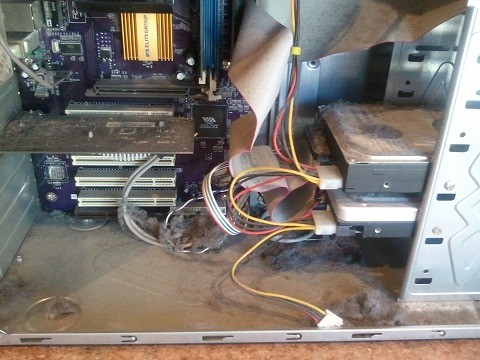
Si bien la CPU en sí no necesita limpieza, el refrigerador y el enchufe sí. Así es como debe hacerlo:
- Desconecte el refrigerador de la placa base y sáquelo de la caja. Los pushpins son la forma más común de mantener un enfriador de CPU en su lugar, pero si tiene uno diferente, asegúrese de verificar el sitio del fabricante o la guía sobre cómo eliminarlo correctamente [.
- Mantenga las aspas del ventilador en su lugar mientras usa el aire comprimido para expulsar el polvo del disipador térmico. La alta presión de aire que obliga al ventilador a girar podría dañar el rodamiento.
- Elimine el polvo restante del ventilador [.
- Use los bastoncillos de algodón y el alcohol para deshacerse de cualquier polvo que se pegue a las aspas del ventilador.
Después de esto, use el cepillo para limpiar el polvo sobre y alrededor de la toma antes de volver a colocar el refrigerador. No necesita eliminar la CPU para hacer esto.
Limpieza de la tarjeta gráfica
Limpiar su tarjeta gráfica es incluso más simple que limpiar la CPU. Puede hacerlo sin tener que quitar la tarjeta del estuche, pero le recomendamos que lo haga si desea limpiarla a fondo.
Si desea eliminar la tarjeta del estuche:
- Retire los tornillos de seguridad en la caja y saque la tarjeta con ambas manos. Además, asegúrese de que el soporte de seguridad de la ranura PCIe no mantenga la tarjeta en su lugar.
- Como antes, sostenga los ventiladores para evitar que giren mientras apaga el polvo con la lata de aire comprimido. Si se trata de una tarjeta gráfica con un ventilador de soplador, es mejor soplar el aire por el reverso de la tarjeta.
- Use el cepillo para limpiar la placa posterior. Si tiene una tarjeta sin placa posterior, asegúrese de cepillarla suavemente para no dañar la placa de circuito.
- Una vez más, use los bastoncillos de algodón y el alcohol para eliminar el polvo restante de las aspas del ventilador.
Por otro lado, si no desea eliminar la tarjeta gráfica de su ranura, simplemente use la lata de aire comprimido para soplar aire en la parte posterior de la tarjeta y observe cómo el polvo acumulado desde el interior del disipador térmico vuela directamente. Al hacer esto, asegúrese de que la lata permanezca en posición vertical para que no se escape el aire líquido, ya que puede dañar la tarjeta gráfica .
Limpieza de la fuente de alimentación
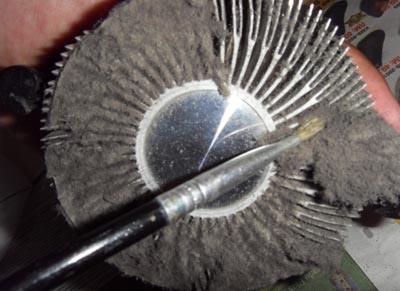
La fuente de alimentación se puede limpiar con o sin sacarla de la caja, y también con o sin abrirla.
Eliminando la fuente de alimentación:
- Desconecte todos los conectores de alimentación de otros componentes. Al desconectar los conectores, asegúrese de que no estén en su lugar con un pasador de seguridad. Si tiene problemas para que el conector se suelte, intente moverlo suavemente hacia la izquierda y hacia la derecha mientras mantiene la placa base hacia abajo.
- Retire los tornillos de seguridad y saque la fuente de alimentación del estuche.
Limpieza de la fuente de alimentación sin abrirla:
- Empuje el destornillador a través de la rejilla del ventilador para evitar que el ventilador gire.
- Usa la lata de aire comprimido para expulsar el polvo.
- Asegúrese de hacerlo desde diferentes ángulos varias veces para asegurarse de que no quede polvo atrapado dentro.
Apertura y limpieza de la fuente de alimentación:
- Retire los tornillos que sostienen la cubierta de la fuente de alimentación en su lugar y retírela.
- Use el cepillo o la lata de aire comprimido para deshacerse del polvo acumulado en su interior.
- Use hisopos de algodón con alcohol para deshacerse del polvo en las aspas del ventilador y en cualquier lugar difícil de alcanzar.
Limpieza de la placa base
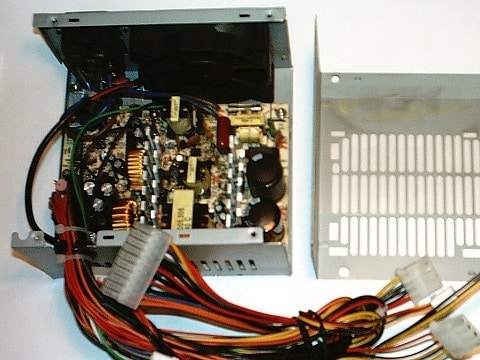
La placa base en sí no necesita mucha limpieza, ya que su posicionamiento generalmente vertical evita que el polvo se acumule en cualquier lugar, excepto en la parte superior de los disipadores térmicos, así como en la parte superior de las ranuras PCIe y RAM sobresalientes, así como en la parte superior de los puertos del panel posterior. Como tal, si su placa base está posicionada verticalmente, y todo lo que necesita hacer es un poco de cepillado ligero.
Si su placa base está posicionada horizontalmente, es probable que el polvo se haya acumulado dentro de algunas de las ranuras PCIe y RAM no utilizadas. En este caso, solo necesita el pincel una vez más. Cepille suavemente los puertos para sacar el polvo. También puede usar aire comprimido o soplar el aire usted mismo, pero esto casi nunca es necesario.
Otros componentes
En cuanto a los otros componentes:
- HDD / SSD: ni las unidades de disco duro ni las unidades de estado sólido necesitan flujo de aire interno para mantenerse fresco, así que todo lo que necesita hacer es eliminar cualquier polvo que se haya acumulado sobre ellos.
- Módulos RAM: una vez más, la RAM no tiene ningún enfriamiento activo aparte del disipador térmico, que es fácil de limpiar con solo un cepillo.
- Tarjetas de expansión PCIe: si tiene una tarjeta de sonido, una tarjeta de red o cualquier otro tipo de tarjeta de expansión PCIe, también se pueden limpiar fácilmente con solo un cepillo. En el caso improbable de que sea una tarjeta grande con un ventilador activo, puede limpiarla de la misma manera que lo hizo con la tarjeta gráfica.
Los periféricos
Afortunadamente, los periféricos son mucho más fáciles de limpiar que los componentes internos, principalmente porque no necesita manejar ningún hardware sensible.
Lo que necesitará
Lo que necesitará aquí es:
- Una lata de aire comprimido
- Hisopos de algodón
- Un cepillo suave
- Una pieza de tela normal
- Un paño de microfibra
- Alcohol de fricción o agua destilada
- Toallitas de pantalla
El proceso de limpieza
The Keyboard
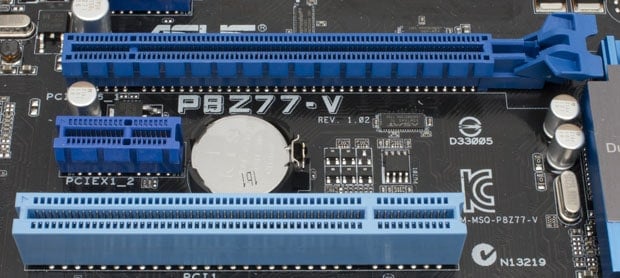
Limpiar un teclado de membrana y un teclado mecánico se reduce a un proceso en su mayoría idéntico, y puede hacerlo con o sin quitar las teclas. Cualquiera sea el caso, necesitará un trozo de tela, alcohol, bastoncillos de algodón y una lata de aire comprimido.
- Mantenga el teclado al revés mientras usa el aire comprimido para eliminar el polvo y los escombros.
- Sumerja el paño en alcohol y frote el cuerpo principal del teclado, incluido el espacio entre las teclas individuales, así como las teclas mismas.
- Opcionalmente, si desea limpiar el área debajo de las teclas (lo cual podría ser una buena idea si no ha limpiado su teclado en mucho tiempo), primero deberá eliminar las teclas. Esto se puede hacer empujando cualquier objeto delgado debajo de una llave para desalojarlo, ya sea un destornillador, una regla o incluso un cuchillo.
- Una vez que las llaves estén apagadas, use bastoncillos de algodón sumergidos en alcohol para limpiar el área.
The Mouse
El mouse es quizás el periférico más fácil de limpiar. Todo lo que necesitará es un paño y alcohol. Simplemente sumerja la tela en alcohol y frote el mouse. Una vez más, puede usar un objeto delgado para sacar la suciedad acumulada de las grietas del mouse.
The Monitor
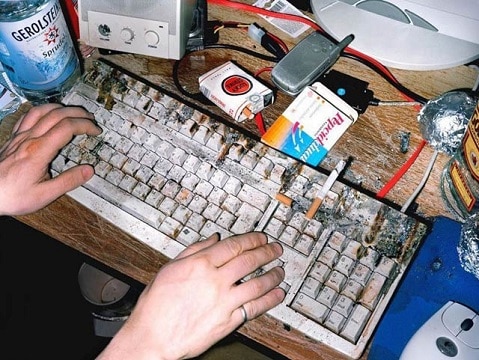
Para limpiar el monitor, necesitará un paño especial de microfibra para que la pantalla no se raye. Aparte de eso, también es posible que necesite frotar alcohol o agua destilada para deshacerse de cualquier grupo persistente de suciedad. Alternativamente, puede usar una toallita de pantalla especial, que es bastante barata y que puede comprar en casi cualquier tienda de tecnología.
Si tiene la intención de usar un paño de microfibra:
- Use el paño de microfibra para limpiar suavemente el polvo con movimientos rectos verticales u horizontales.
- Si te encuentras con grupos de tierra que no se desprenden, no uses la fuerza. Esa es una forma sencilla de dañar la pantalla. En cambio, sumerja un poco de tela en alcohol o agua destilada y frote suavemente los desechos endurecidos hasta que se desprenda.
- Puede usar cualquier tipo de paño o cepillo para limpiar el polvo de las otras partes del monitor.
Si usa toallitas de pantalla:
- Como se indicó anteriormente, use una toallita de pantalla para limpiar el polvo con movimientos verticales u horizontales.
- Según el tipo de toallitas de pantalla, es posible que deba usar un paño de microfibra para secar la pantalla, ya que algunas soluciones no se evaporan de inmediato y pueden causar manchas [.
Otros periféricos
En cuanto a otros periféricos como altavoces, auriculares o micrófonos, simplemente puede usar un cepillo para eliminar el polvo, potencialmente fregando cualquier acumulación de suciedad persistente con un paño y alcohol [.
La Palabra final
¡Y ahí lo tienes, una guía completa paso a paso sobre cómo limpiar una PC! Si se apega a los pasos anteriores, podrá limpiar su PC rápidamente y sin riesgo de dañar ninguna de las partes sensibles. Cepille y disfrute lo que se sentirá como una computadora completamente nueva: más fresca, más silenciosa y más rápida.