Gamerzor
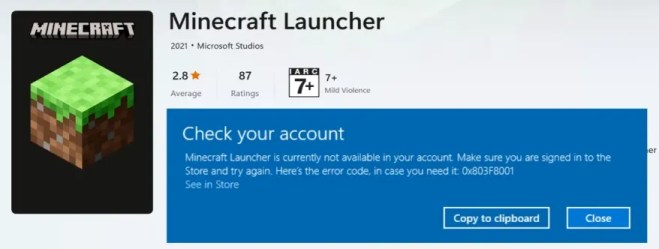
¿Recibe el error «Minecraft Launcher actualmente no está disponible en su cuenta» cuando intenta descargar Minecraft Launcher en Microsoft Store?
¿O estás recibiendo un «Revisa tu cuenta» ¿error?
Una parte del error es «Asegúrate de haber iniciado sesión en la Tienda e inténtalo de nuevo».
Otra parte del error es: «Aquí está el código de error, en caso de que lo necesite: 0x803f8001».
Un montón de usuarios están experimentando un problema de instalación con el nuevo lanzador.
Sin embargo, no hay ningún problema de instalación con el antiguo lanzador.
Por lo tanto, una manera fácil de eludir el error «0x803f8001» es descargar el antiguo iniciador de Minecraft en lugar del nuevo.
En esta guía, aprenderá a solucionar el error «El iniciador de Minecraft no está disponible actualmente en su cuenta» para que pueda comenzar a jugar.
Cómo arreglar «El iniciador de Minecraft no está disponible actualmente en su cuenta»
Para arreglar «Minecraft Launcher no está disponible actualmente en su cuenta», debe cerrar sesión en Microsoft Store, configurar la fecha y la hora automáticamente, restablecer Microsoft Store e intentar instalar Minecraft Launcher nuevamente.
Alternativamente, puede instalar el antiguo lanzador de Minecraft de Minecraft.net en lugar del nuevo.
El método final que puede probar es navegar hasta Minecraft Launcher en Microsoft Store y hacer clic en «Obtener» seguido de «Jugar».
Un usuario en Reddit mencionó esta solución y parece que corrige el error «0x803f8001».
Aquí hay 3 métodos para arreglar «El iniciador de Minecraft no está disponible actualmente en su cuenta»:
Método 1: establecer la fecha y la hora automáticamente
Paso 1: cerrar sesión en Microsoft Store
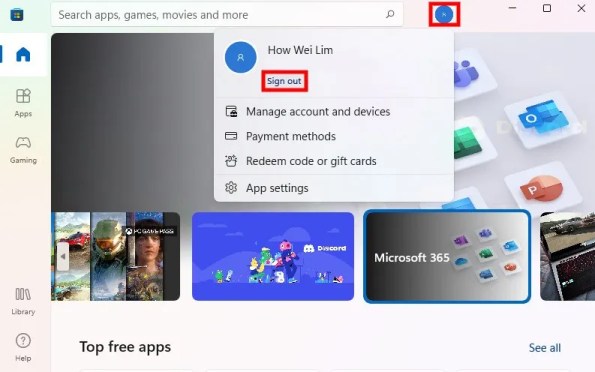
El primer paso es cerrar sesión en Microsoft Store.
En primer lugar, abra la aplicación Microsoft Store.
En la barra de navegación superior de Microsoft Store, haz clic en tu foto de perfil.
Por último, haga clic en «Cerrar sesión» para cerrar sesión en su cuenta.
Paso 2: Configure la fecha y la hora automáticamente
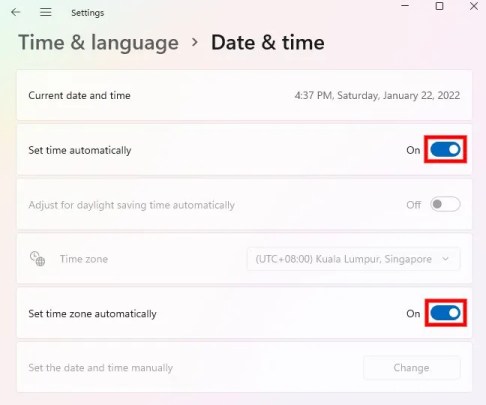
Después de cerrar sesión en Microsoft Store, debe establecer la fecha y la hora automáticamente en tu ordenador.
Así es como puedes hacer esto:
- Busque «Fecha y hora» usando la Búsqueda de Windows.
- Haga clic en «Configuración de fecha y hora».
- Active «Establecer hora automáticamente».
- Active «Establecer zona horaria automáticamente».
Después de activar «Establecer hora automáticamente» y «Establecer zona horaria automáticamente», su fecha y hora se sincronizarán con las de su país.
Paso 3: restablecer la tienda de Microsoft
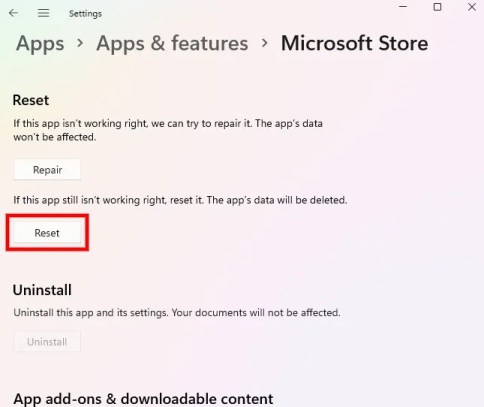
El siguiente paso es restablecer la aplicación de Microsoft Store.
Así es como puedes hacer esto:
- Busque «Aplicaciones y características» usando la Búsqueda de Windows.
- Busque «Microsoft Store» usando la barra de búsqueda.
- Haga clic en los tres puntos junto a «Microsoft Store».
- Haga clic en «Opciones avanzadas».
- Desplácese hacia abajo y haga clic en «Restablecer».
Después de hacer clic en «Restablecer», la aplicación de Microsoft Store se restablecerá.
Paso 4: instala el iniciador de Minecraft
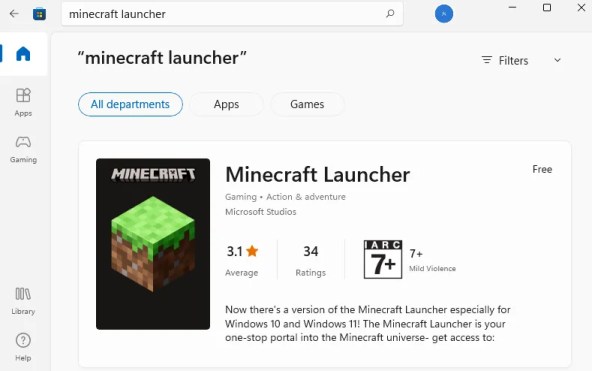
Después de restablecer la tienda de Microsoft, debe abrirla.
En segundo lugar, inicie sesión en su cuenta de Microsoft.
Ahora, busque «Minecraft Launcher» e intente instalar el lanzador nuevamente.
Esta vez, tienes que haga clic en «Obtener», luego haga clic en «Jugar».
¡Esta vez, debería poder instalar Minecraft Launcher sin obtener el error «Minecraft launcher actualmente no está disponible en su cuenta»!
Método 2: Instalar Minecraft desde minecraft.net
El segundo método es para instalar Minecraft desde minecraft.net en lugar de la tienda de Microsoft.
Así es como puedes hacer esto:
- Vaya a https://www.minecraft.net/en-us/download.
- Haga clic en «Descargar para Windows 10/11» si está usando Windows 10 u 11.
- Haga clic en «Descargar para Windows 7/8» si está usando Windows 7 u 8.
- Haga doble clic en «MinecraftInstaller» para instalar Minecraft Launcher.
Al instalar Minecraft desde minecraft.net, no obtendrá el error «Minecraft launcher actualmente no está disponible en su cuenta».
Método 3: haga clic en «Reproducir» en Microsoft Store
El último método es haga clic en «Obtener», luego haga clic en «Jugar» en la tienda de Microsoft.
Así es como puedes hacer esto:
- Abra la aplicación Microsoft Store e inicie sesión en su cuenta.
- Haga clic en «Biblioteca» en la barra lateral izquierda.
- Haga clic en «Lanzador de Minecraft»
- Ahora, tendrá dos opciones que incluyen «Jugar» y «Obtener». «Reproducir» le dará un error de nuevo. Haga clic en «Obtener». Esto hará algo en la tienda. Ahora, te queda la opción «Jugar».
- Haga clic en «Jugar».
Esto le ahorrará mucho tiempo tratando de corregir el error porque todo lo que tiene que hacer es hacer clic en un solo botón.
¿Qué es el código de error de Minecraft 0x803F8001?
El código de error de Minecraft 0x803F8001 significa que Microsoft está teniendo problemas para comprobar los derechos de uso o que el juego ya no está en el catálogo de Game Pass.
Puede suceder cuando intenta iniciar un juego o una aplicación de Xbox como Minecraft.
Esto puede significar que tenemos problemas para verificar los derechos de uso o que el juego ya no está en el catálogo de Game Pass.
Para un juego digital, intente restablecer la tienda de Microsoft y lanzarlo de nuevo.
Otras lecturas
Cómo arreglar la «excepción interna java.net.socketexception restablecimiento de la conexión» en Minecraft
Cómo arreglar «El modo multijugador está deshabilitado» en Minecraft
Más de 75 buenas reglas de servidor de Minecraft