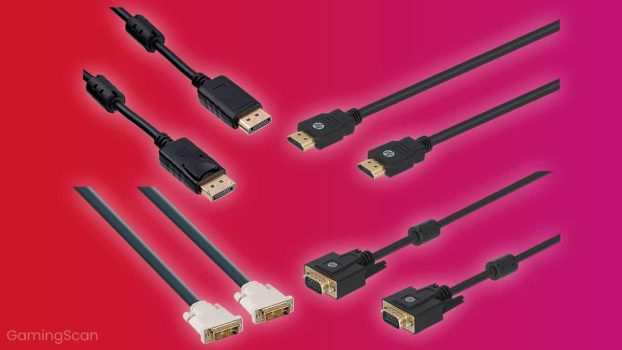
Si acaba de comprar un nuevo monitor o un televisor, y está confundido con todos los diferentes puertos del conector que ve en la parte posterior de su pantalla, no se preocupe, porque nos pondremos detrás de cada puerto y todas sus versiones relevantes.
Sabrá qué cables y puertos puede o no puede usar, así como cuál debe usar y cuál evitar si tiene más opciones. Podrá conectar su pantalla adecuadamente en poco tiempo y disfrutar de la mejor calidad de imagen posible.
HDMI (interfaz multimedia de alta definición)
HDMI es el conector de pantalla más versátil y extendido que puede encontrar en la mayoría de las pantallas modernas. Lo encontrará en todos los televisores, monitores y tarjetas gráficas modernos, pero no todos son igualmente eficientes.
El HDMI 1.4 más común es el más popular para pantallas que no tienen capacidad 4K. Puede ofrecer hasta 2560 × 1600 resolución de pantalla a 75Hz, así como 144Hz a 1920 × 1080, que es muy popular entre los jugadores competitivos de PC.
El HDMI 1.3 también admite 144Hz a 1080p, pero las versiones HDMI más antiguas (de 1.0 a 1.2) alcanzan un máximo de 1920 × 1200 a 60Hz.
Por lo tanto, todas las pantallas actuales cuentan con al menos HDMI 1.4, que cuenta con soporte de audio multicanal, puede transportar datos de Ethernet y ofrecer una profundidad de color superior. También puede admitir resolución 4K, pero solo hasta 30Hz. Además, el HDMI 1.4 no admite 21: 9 video ultra ancho ni formato estereoscópico 3D.
Aquí es donde entra en acción el HDMI 2.0, que amplía aún más la profundidad de color y agrega suavidad a 4K a través de un soporte de 60Hz. También agrega soporte para la relación de aspecto 21: 9 y el formato estereoscópico 3D. Además, el HDMI 2.0 permite 1440p a 144Hz y 1080p a 240Hz. Las versiones 1.4 y 2.0 admiten la tecnología de sincronización adaptativa, es decir, AMD FreeSync .
HDMI 2.0a agrega soporte para HDR (alto rango dinámico), mientras que HDMI 2.0b presenta el formato HDR10 avanzado y HLG soporte estándar.
El lanzamiento de HDMI 2.1 está programado para diciembre de 2017. Agregará soporte para HDR dinámico, 4K a 120Hz e incluso 8K a 120Hz. El HDR dinámico y la tecnología de sincronización adaptativa mejorada (FreeSync 2) funcionarán con los cables existentes, mientras que para 4K y 8K a 120Hz, necesitará nuevos cables 48G.
DP (DisplayPort)
A diferencia de HDMI, DisplayPort solo se puede encontrar en monitores modernos y muy raramente en televisores. Hoy en día, la versión DisplayPort 1.2 es relevante y obligatoria para monitores de juegos con tecnología de frecuencia de actualización variable Nvidia G-Sync. Si bien FreeSync puede funcionar con HDMI y DP (v1.2a), Nvidia requiere exclusivamente el conector DisplayPort.
El ancho de banda efectivo del DisplayPort 1.2 asciende a 17.28 Gbit / s en modo HBR2 (alta velocidad de bits 2) lo que permite un amplio soporte de gama de colores y alta resolución/Actualizar velocidades de hasta 4K a 75Hz. DisplayPort también ofrece la capacidad de múltiples transmisiones de video a través de la cadena de margaritas, es decir, DisplayPort-Out.
La versión 1.3 de DisplayPort menos extendida aumenta el ancho de banda a 25.82 Gbit / s, que es suficiente para 4K a 120Hz, 5K a 60Hz y 8K a 30Hz. A través del MST (Multi-Stream Transport), puede conectar en cadena hasta dos pantallas UHD 4K, o cuatro monitores de resolución WQHD + (2560 × 1600) a 60Hz.
La última versión 1.4 de DisplayPort agrega soporte para formato HDR10 y gama de colores Rec2020, así como HDR 8K a 60Hz y HDR 4K a 120Hz mediante la codificación DSC (compresión de transmisión de pantalla) con 3: 1 relación de compresión.
Mini-DisplayPort se puede encontrar en ciertas computadoras Apple y computadoras portátiles PC. Estos puertos admiten una resolución de hasta 2560 × 1600 o 4096 × 2160 dependiendo de la versión del DisplayPort implementado. También puede obtener adaptadores mDP a VGA, DVI o HDMI. El conector ThunderBolt de Apple es compatible con mDP hacia atrás y puede reconocerse por el pequeño icono de rayo en el conector del cable.
DVI (interfaz visual digital)
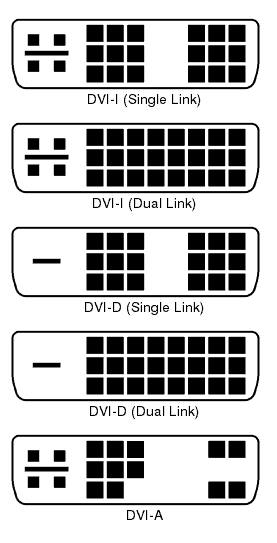
Puede encontrar puertos DVI en casi todos los monitores y tarjetas gráficas, incluidas las integradas en las placas base de la PC. Hay tres puertos DVI diferentes: DVI-A para la señal de video analógica, DVI-D para digital y DVI-I (integrado) para ambos. Al igual que VGA, el DVI de un solo enlace está limitado a 1920 × 1200 a 60Hz.
La ventaja principal del puerto DVI es el hecho de que es bastante extendido y versátil, lo que significa que puede convertirlo a VGA y HDMI mediante el uso de adaptadores adecuados. Es particularmente útil cuando necesita conectar un monitor adicional a su computadora, ya que le brinda muchas opciones si tiene puertos limitados en su GPU o en las pantallas.
Los puertos DVI de doble enlace contienen pines adicionales y pueden admitir resoluciones de hasta 2560 × 1600 a 60Hz y 1920 × 1080 a 144Hz para juegos. Aunque la mayoría de los conectores DVI no pueden transferir sonido, algunas GPU más nuevas permitirán que DVI genere sonido. En comparación con el HDMI 1.4, el puerto DVI tiene una gama de colores inferior y un rendimiento general. Entonces, si puede, use el HDMI en lugar de DVI.
VGA (Video Graphics Array)
VGA, también conocido con frecuencia como conector «D-Sub», lleva señales de video analógicas que deben evitarse. Aunque VGA puede admitir fácilmente una resolución de 1920 × 1200 a 60Hz, si tiene la oportunidad, use un puerto DVI-D o HDMI. Para configuraciones de monitores múltiples, funcionará si no tiene otras opciones. De hecho, la diferencia en la calidad de la imagen es prácticamente invisible, pero otros factores pueden causar algunos inconvenientes, como la longitud del cable, la conversión digital, el cable, etc.
Conclusión
Tenga en cuenta que la resolución de pantalla de 1920 × 1080 a 60Hz, por ejemplo, se verá exactamente igual sin importar si ha conectado su pantalla a través del DVI-D, DisplayPort, o puerto HDMI. Por lo tanto, la imagen no será mejor incluso si usa cables mejores y más caros (excluyendo VGA).
Por lo tanto, use los cables que vienen incluidos con su tarjeta gráfica o pantalla, y antes de obtener un nuevo cable o adaptador, verifique si ambos dispositivos admiten la resolución/frecuencia de actualización que está tratando de lograr.